Paramètres
 Livraison rapide
 Livraison gratuite
 Incoterms
 Types de paiement


 Produit marketplace

Comment configurer le Raspberry Pi 3 et le BeagleBoard pour les connexions sans fil
Avec la contribution de Rédacteurs européens de DigiKey
2016-06-24
L'ordinateur monocarte à faible coût Raspberry Pi a été un immense succès, offrant aux concepteurs de systèmes une carte de contrôleur abordable pouvant être programmée dans Debian Linux de norme industrielle. Mais jusqu'à présent, le Pi n'était pas doté de fonctionnalités sans fil intégrées. Les modèles Raspberry Pi A et B et Pi2 nécessitaient tous une clé Wi-Fi ou Bluetooth externe pour créer des liaisons sans fil. La dernière version de la carte, le Raspberry Pi 3, intègre un processeur ARM® Cortex®-A53 à quatre cœurs 64 bits avec une fréquence optimisée à 1,2 GHz, et ajoute des fonctionnalités Wi-Fi et Bluetooth Smart 4.0 à un prix similaire à celui des cartes précédentes. Les cartes étaient en pré-production pendant plusieurs mois avant le lancement et sont disponibles auprès des fournisseurs tels que Seeed.
Cela permet d'utiliser la carte dans l'Internet des objets (IoT), en connectant facilement un routeur ou une passerelle pour transférer des données depuis des capteurs ou effectuer un contrôle depuis un smartphone ou un terminal connecté à Internet. Le processeur à quatre cœurs fournit également davantage de puissance de traitement pour analyser les données en local et exécuter une gamme plus étendue d'algorithmes de contrôle en interne, tout en fournissant des réponses plus rapides.
Plusieurs de ces applications IoT n'utilisent pas d'écran et les cartes sont donc configurées via une approche sans affichage. Cette méthode nécessite l'utilisation d'une connexion Ethernet vers un terminal ou un câble de console série. Le logiciel permettant d'effectuer cette connexion est inclus dans l'image logicielle standard, fournie avec le système d'exploitation Raspbian sur une carte SD à insérer dans la carte.
Le système Raspbian est basé sur Debian Linux et il est régulièrement mis à jour avec des bibliothèques de Raspberry Pi Foundation. Il est installé à l'aide de l'application d'installeur NOOBS sur la carte. Cependant, Raspberry Pi Foundation a délibérément simplifié le remplacement de la partition racine sur la carte SD par une autre distribution ARM Linux pour permettre l'utilisation d'autres systèmes d'exploitation. Il est possible de les télécharger sur la carte à partir d'un ordinateur portable ou de bureau à utiliser avec la carte avant d'établir une connexion.
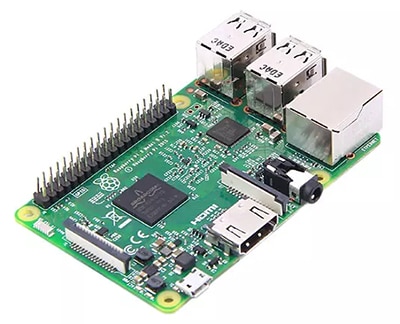
Figure 1 : La carte Raspberry Pi 3 intègre Wi-Fi et Bluetooth Smart sur la même carte que le processeur ARM Cortex-A53 à quatre cœurs de 1,2 GHz.
Avec Raspbian, la première étape de configuration de la liaison sans fil consiste à analyser les réseaux locaux. Pour ce faire, utilisez la commande sudo, avec le format :
: sudo iwlist wlan0 scan
Cette commande retourne une liste de tous les réseaux Wi-Fi et de toutes les connexions de sécurité, ainsi que d'autres détails.
Pour connecter la carte, le nom du réseau Wi-Fi sélectionné est indiqué sous l'identification ESSID (Extended Service Set Identification). La méthode d'authentification utilisée, par exemple WEP, WPA ou WPA2, est également incluse.
Vous obtenez ainsi les données nécessaires pour le fichier de configuration. Pour y accéder, utilisez la commande suivante :
: sudo nano /etc/wpa_supplicant/wpa_supplicant.conf
Les paramètres Wi-Fi qu'il faut modifier pour le réseau local se trouvent en bas du fichier.
Dans le bloc network=, l'entrée ssid="" doit être modifiée pour le réseau local, et psk="" modifié pour le mot de passe Wi-Fi.
Le fichier de configuration est alors enregistré en appuyant sur les touches du clavier CTRL+X, puis sur Y et ensuite la touche Entrée pour confirmer. Normalement, le fichier de configuration est mis à jour en quelques secondes et tente la connexion au réseau Wi-Fi. Si la tentative de connexion Wi-Fi échoue, un redémarrage sudo peut s'avérer nécessaire. Une fois la connexion établie, il est possible de la vérifier à l'aide de la commande ifconfig :
: ifconfig wlan0
Le champ inet addr renvoie une adresse IP, établissant ainsi la connexion, et l'adresse IP permet d'établir une connexion à distance à la carte.
Connexion d'un périphérique Bluetooth
L'un des avantages du Raspberry Pi 3 est la fonctionnalité Bluetooth intégrée. Celle-ci permet de connecter facilement un périphérique Bluetooth à la carte pour créer des réseaux IoT.
La meilleure méthode de connexion d'un dispositif Bluetooth consiste à utiliser la commande bluetoothctl à partir de l'interface de ligne de commande, incluse dans le système d'exploitation Raspbian.
Pour les autres systèmes d'exploitation, il est possible d'installer un module Bluetooth à l'aide de la commande suivante :
: sudo apt-get install pi-bluetooth
L'exécution de la commande bluetoothctl nécessite l'activation de la puce Bluetooth au moyen de la commande suivante :
: power on
Une liste des dispositifs préalablement connectés à la carte s'affiche. À l'aide de la commande
: scan on
le système bascule en mode découverte pour rechercher les dispositifs Bluetooth à proximité.
Il est ensuite nécessaire d'activer un agent pour gérer l'appairage du périphérique avec la carte :
: agent on
L'adresse MAC du périphérique est nécessaire pour effectuer l'appairage. Habituellement, elle est imprimée sur le périphérique et entrée à l'aide de la commande suivante :
: pair MAC Address
Une invite de mot de passe pour des périphériques tels qu'un clavier Bluetooth peut également s'afficher.
Si vous prévoyez d'utiliser le périphérique régulièrement, vous pouvez l'ajouter à la liste des périphériques de confiance à l'aide de la commande :
: trust MAC address
Une connexion est alors établie avec la commande :
: connect MAC address
BeagleBone Green
Les autres ordinateurs monocarte populaires à faible coût, comme le BeagleBone Green, ne sont pas dotés de connexions sans fil embarquées et exigent donc la configuration d'un adaptateur ou d'une clé afin de fournir une connexion Wi-Fi. Cela peut varier en fonction de la clé utilisée. Cependant, ces dispositifs sont généralement gérés au niveau du système d'exploitation. Pour le BeagleBone Green, il s'agit de la version 3.8 de la distribution Debian Linux.
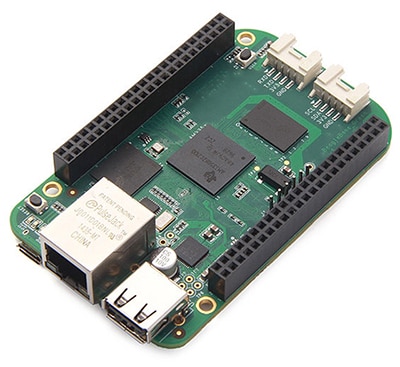
Figure 2 : La carte BeagleBone Green utilise un processeur Sitara de 1 GHz avec un cœur ARM Cortex-A8
L'un des problèmes rencontrés avec la connexion Wi-Fi sur la carte est que les plans de masse et d'alimentation des ports Grove se trouvent à côté du port USB au niveau duquel il faut brancher l'adaptateur Wi-Fi. Cela affaiblit le signal et entraîne une connexion médiocre. Pour de nombreuses applications embarquées sans affichage, ces ports peuvent être inutiles et désactivés à l'aide de l'arborescence du dispositif. La commande correspondante se trouve dans le fichier uEnv.tx.
Une autre approche consiste à utiliser un petit câble d'extension USB de manière à pouvoir placer l'adaptateur Wi-Fi à une faible distance de la carte pour éviter le problème.
La carte doit également bénéficier d'une puissance suffisante pour l'adaptateur Wi-Fi et cela requiert une alimentation de 5 V avec au moins 1 A de courant.
Dans les deux cas, la première étape consiste à connecter le port USB de la carte à un ordinateur utilisant SSH, et une mise à niveau du noyau garantit la disponibilité des dernières bibliothèques pour l'adaptateur Wi-Fi :
: cd /opt/scripts/tools/
: ./update_kernel.sh
Normalement, le téléchargement et l'installation de l'image du noyau sont automatiques et suivis d'un redémarrage.
L'ajout d'un petit script pour activer automatiquement l'adaptateur lorsque la carte s'amorce permet de garantir que tous les différents adaptateurs peuvent être utilisés. Pour ce faire, utilisez la commande suivante :
: cd ~
: ntpdate -b -s -u pool.ntp.org
: apt-get update && apt-get install git
: git clone https://github.com/adafruit/wifi-reset.git
: cd wifi-reset
: chmod +x install.sh
: ./install.sh
Ce script active automatiquement l'adaptateur lorsque la carte démarre, puis l'exécution de la commande iwconfig affiche une liste des réseaux disponibles et l'identifiant ESSID nécessaire pour que le fichier /etc/network/interfaces spécifie la connexion appropriée.
La configuration du fichier utilise la commande d'éditeur nano :
: nano /etc/network/interfaces
L'exécution de cette commande montre un bloc de configuration commenté pour Wi-Fi :
# WiFi Example
#auto wlan0
#iface wlan0 inet dhcp
# wpa-ssid "essid"
# wpa-psk "password"
La suppression des commentaires et le remplacement de l'identifiant ESSID et du mot de passe par le nom de réseau et le mot de passe appropriés configurent l'adaptateur. Il est possible de tester manuellement la connexion à l'aide de la commande ifup wln0, qui renvoie l'adresse IP de la connexion, qui est utile pour l'adressage de la carte à distance. Le redémarrage de la carte doit normalement afficher le script pour activer l'adaptateur et configurer la connexion réseau.
Conclusion
L'ajout des capacités Wi-Fi et Bluetooth Smart à la carte Raspberry Pi 3 ouvre la voie à une nouvelle gamme d'applications sans affichage embarquées pour les développeurs avec un processus de configuration simple. Cela permet d'accéder facilement aux cartes à distance à partir d'ordinateurs, de smartphones et de services cloud. Cependant, les utilisateurs d'autres cartes peuvent encore utiliser des adaptateurs sans fil pour fournir le même niveau de capacités.

Avertissement : les opinions, convictions et points de vue exprimés par les divers auteurs et/ou participants au forum sur ce site Web ne reflètent pas nécessairement ceux de DigiKey ni les politiques officielles de la société.